VSCode - Git - GitHub basic explanations VSCode - Git - GitHub explicações básicas VSCode - Git - GitHub explicaciones básicas
The question has come up as to what to type into the git commit message area. A pergunta surgiu sobre o que digitar na área de mensagem do git commit. Ha surgido la pregunta sobre qué escribir en el área de mensaje del git commit.
Before I get into the best practice, I want to explain a few things. Antes de entrar nas melhores práticas, quero explicar algumas coisas. Antes de entrar en las mejores prácticas, quiero explicar algunas cosas.
-
The process to commit and sync with GitHub is a multiple step procedure. Here are the steps that occur in the background in VSCode. These steps show the command line process if you had to type them yourself. O processo de commit e sincronização com o GitHub é um procedimento de várias etapas. Aqui estão as etapas que ocorrem em segundo plano no VSCode. Estas etapas mostram o processo de linha de comando caso você tivesse que digitá-las você mesmo. El proceso de commit y sincronización con GitHub es un procedimiento de varios pasos. Aquí están los pasos que ocurren en segundo plano en VSCode. Estos pasos muestran el proceso de línea de comando si tuviera que escribirlos usted mismo.
-
You must enter a commit message in the box above the COMMIT button. This message box is explained in more details below. Você deve inserir uma mensagem de commit na caixa acima do botão COMMIT. Essa caixa de mensagem é explicada com mais detalhes abaixo. Debe ingresar un mensaje de commit en el cuadro encima del botón COMMIT. Esta caja de mensaje se explica con más detalles a continuación.
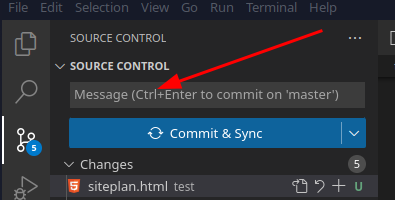
- Once you click the Commit button you are changing the status of the updated/new files to to a staged status (git commit -m "message"). The command does 2 things at the same time. It adds the message and commits it to the list of files and sets the status to staged. Ao clicar no botão Commit, você está alterando o status dos arquivos atualizados/novos para o status staged (git commit -m "mensagem"). O comando faz 2 coisas ao mesmo tempo. Ele adiciona a mensagem e faz o commit na lista de arquivos e define o status como staged. Al hacer clic en el botón Commit, está cambiando el estado de los archivos actualizados/nuevos al estado staged (git commit -m "mensaje"). El comando hace 2 cosas al mismo tiempo. Agrega el mensaje y hace el commit en la lista de archivos y establece el estado como staged.
- Most of you will have the branch name of MAIN. This is set as the default name in VSCode when you initialize the repository. I am using the name of main in the command line commands here. A maioria de vocês terá o nome de branch MAIN. Este é definido como o nome padrão no VSCode quando você inicializa o repositório. Estou usando o nome main nos comandos de linha de comando aqui. La mayoría de ustedes tendrá el nombre de rama MAIN. Este es el nombre predeterminado en VSCode cuando inicializa el repositorio. Estoy usando el nombre main en los comandos de línea de comando aquí.
-
Here are the steps that VSCode goes through when you
click the sync button.
Aqui estão as etapas pelas quais o VSCode passa quando
você clica no botão sync.
Aquí están los pasos que VSCode sigue cuando hace clic
en el botón sync.
- Pull any changes from GitHub to local computer. (git pull origin/main) Baixar quaisquer alterações do GitHub para o computador local. (git pull origin/main) Descargar cualquier cambio de GitHub a la computadora local. (git pull origin/main)
- Push the staged files to GitHub. (git push origin origin/main) Enviar os arquivos staged para o GitHub. (git push origin origin/main) Enviar los archivos staged a GitHub. (git push origin origin/main)
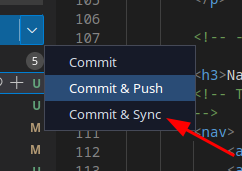
You can do all these commands at the same time in VSCode by doing a Commit & Sync. In VSCode this is done by click the blue button if it says Commit & Sync or click the down arrow on the right side of the button and select commit & sync Você pode fazer todos esses comandos ao mesmo tempo no VSCode fazendo um Commit & Sync. No VSCode, isso é feito clicando no botão azul se ele disser Commit & Sync ou clicando na seta para baixo no lado direito do botão e selecionando commit & sync Puede hacer todos estos comandos al mismo tiempo en VSCode haciendo un Commit & Sync. En VSCode, esto se hace haciendo clic en el botón azul si dice Commit & Sync o haciendo clic en la flecha hacia abajo en el lado derecho del botón y seleccionando commit & sync
VScode still runs the command line commands one at a time, so it runs all three commands listed above in that order, but you only click once to initiate the process. O VSCode ainda executa os comandos de linha de comando um de cada vez, então ele executa todos os três comandos listados acima nessa ordem, mas você clica apenas uma vez para iniciar o processo. VSCode todavía ejecuta los comandos de línea de comando uno a la vez, así que ejecuta los tres comandos listados arriba en ese orden, pero usted solo hace clic una vez para iniciar el proceso.
-
-
This screenshot shows the commit & sync as one button. Most of you will only have COMMIT button. Esta captura de tela mostra o commit & sync como um botão. A maioria de vocês terá apenas o botão COMMIT. Esta captura de pantalla muestra el commit & sync como un botón. La mayoría de ustedes solo tendrá el botón COMMIT.
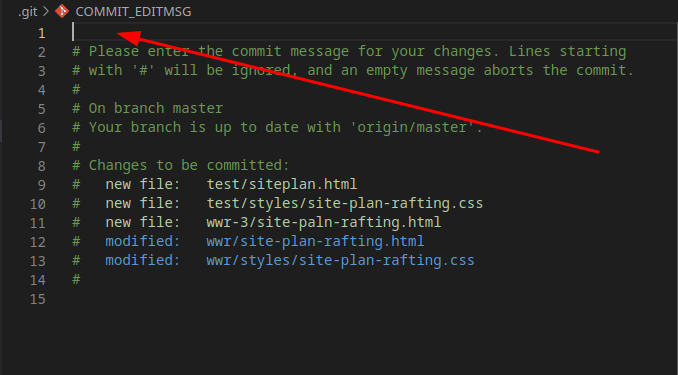
If you hit the commit button without a message, you will get an editor screen that looks something like this image. You have to type a message into line 1. You must save and close this editor screen for the commit process to continue. Se você clicar no botão commit sem uma mensagem, você obterá uma tela de editor que parece algo como esta imagem. Você deve digitar uma mensagem na linha 1. Você deve salvar e fechar esta tela do editor para que o processo de commit continue. Si hace clic en el botón commit sin un mensaje, obtendrá una pantalla de editor que se ve algo así como esta imagen. Debe escribir un mensaje en la línea 1. Debe guardar y cerrar esta pantalla del editor para que el proceso de commit continúe.
-
What to type in the MESSAGE box. O que digitar na caixa de MENSAGEM. Qué escribir en el cuadro de MENSAJE.
This is limited to 72 characters in length. The best commit messages follow the guidelines from this article: Isso é limitado a 72 caracteres. As melhores mensagens de commit seguem as diretrizes deste artigo (Somente em inglês): Esto está limitado a 72 caracteres. Los mejores mensajes de commit siguen las pautas de este artículo (Solo en inglés): https://gist.github.com/robertpainsi/b632364184e70900af4ab688decf6f53
Basically it is this type of message Basicamente é este tipo de mensagem Básicamente es este tipo de mensaje
Write your commit message in the imperative:

           "Fix bug" and not "Fixed bug" or "Fixes bug."

           This convention matches up with commit messages
            generated by commands
 like git merge and git revert.
Escreva sua mensagem de commit no imperativo:
"Corrigir bug" e não "Bug corrigido" ou "Corrige bug".
Esta convenção corresponde às mensagens de commit geradas por comandos
como git merge e git revert.Escriba su mensaje de commit en imperativo:
"Corregir bug" y no "Bug corregido" o "Corrige bug".
Esta convención coincide con los mensajes de commit generados por comandos
como git merge y git revert.From the page mentioned. There are 2 types of messages. Da página mencionada. Existem 2 tipos de mensagens. De la página mencionada. Hay 2 tipos de mensajes.
Rules for a great git commit message style Regras para um ótimo estilo de mensagem de commit git Reglas para un excelente estilo de mensaje de commit git
- Separate subject from body with a blank line Separe o assunto do corpo com uma linha em branco Separe el asunto del cuerpo con una línea en blanco
- Do not end the subject line with a period Não termine a linha de assunto com ponto No termine la línea de asunto con punto
- Capitalize the subject line and each paragraph Capitalize a linha de assunto e cada parágrafo Escriba en mayúscula la línea de asunto y cada párrafo
- Use the imperative mood in the subject line Use o modo imperativo na linha de assunto Use el modo imperativo en la línea de asunto
- Wrap lines at 72 characters Quebre as linhas em 72 caracteres Ajuste las líneas a 72 caracteres
- Use the body to explain what and why you have done something. In most cases, you can leave out details about how a change has been made. Use o corpo para explicar o que e por que você fez algo. Na maioria dos casos, você pode omitir detalhes sobre como uma alteração foi feita. Use el cuerpo para explicar qué y por qué hizo algo. En la mayoría de los casos, puede omitir los detalles sobre cómo se realizó un cambio.
Information in commit messages Informações nas mensagens de commit Información en los mensajes de commit
- Describe why a change is being made. Descreva por que uma alteração está sendo feita. Describa por qué se está realizando un cambio.
- How does it address the issue? Como ela resolve o problema? ¿Cómo aborda el problema?
- What effects does the patch have? Quais efeitos o patch tem? ¿Qué efectos tiene el parche?
- Do not assume the reviewer understands what the original problem was. Não assuma que o revisor entende qual era o problema original. No asuma que el revisor entiende cuál era el problema original.
- Do not assume the code is self-evident/self-documenting. Não assuma que o código é autoexplicativo/autodocumentado. No asuma que el código es autoexplicativo/autodocumentado.
- Read the commit message to see if it hints at improved code structure. Leia a mensagem de commit para ver se ela sugere uma estrutura de código melhorada. Lea el mensaje de commit para ver si sugiere una estructura de código mejorada.
- The first commit line is the most important. A primeira linha do commit é a mais importante. La primera línea del commit es la más importante.
- Describe any limitations of the current code. Descreva quaisquer limitações do código atual. Describa cualquier limitación del código actual.
- Do not include patch set-specific comments. Não inclua comentários específicos do conjunto de patches. No incluya comentarios específicos del conjunto de parches.
Details for each point and good commit message examples can be found on Detalhes para cada ponto e exemplos de boas mensagens de commit podem ser encontrados em (Somente em inglês) Detalles para cada punto y ejemplos de buenos mensajes de commit se pueden encontrar en (Solo en inglés) https://wiki.openstack.org/wiki/GitCommitMessages#Information_in_commit_messages
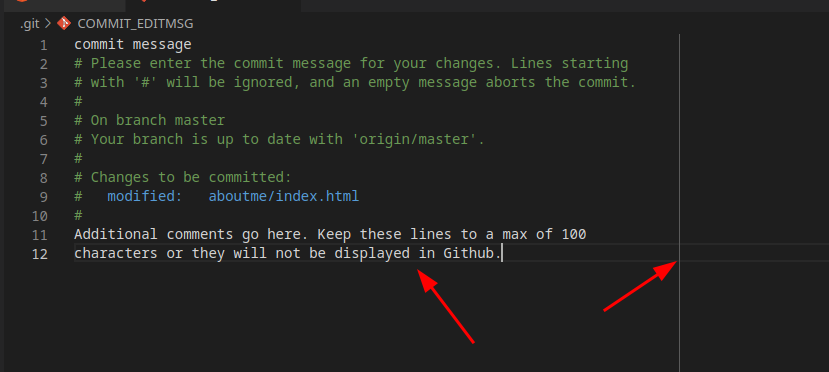
If you want to add more data than the main message line, which is line 1 of the text, you hit the commit button before typing anything in the message box and hit commit. YOu will then see the editor screen where you add you message and then go below what is there and enter additional info. Remember to keep is as short as possible. Every one on the internet can read that info if they so wish. This screenshot gives you and example of that. The arrow pointing to the vertical line is the max width or characters allowed per line. The arrow at the bottom shows and additional message added. Se você quiser adicionar mais dados do que a linha principal da mensagem, que é a linha 1 do texto, clique no botão commit antes de digitar qualquer coisa na caixa de mensagem e clique em commit. Você verá então a tela do editor onde você adiciona sua mensagem e então vai abaixo do que está lá e insere informações adicionais. Lembre-se de manter o mais curto possível. Todos na internet podem ler essas informações se assim desejarem. Esta captura de tela dá um exemplo disso. A seta apontando para a linha vertical é a largura máxima de caracteres permitida por linha. A seta na parte inferior mostra uma mensagem adicional adicionada. Si desea agregar más datos que la línea principal del mensaje, que es la línea 1 del texto, haga clic en el botón commit antes de escribir cualquier cosa en el cuadro de mensaje y haga clic en commit. Verá entonces la pantalla del editor donde agrega su mensaje y luego va debajo de lo que está allí e ingresa información adicional. Recuerde mantenerlo lo más corto posible. Todos en internet pueden leer esa información si así lo desean. Esta captura de pantalla le da un ejemplo de eso. La flecha que apunta a la línea vertical es el ancho máximo de caracteres permitido por línea. La flecha en la parte inferior muestra un mensaje adicional agregado.
There is a lot more info that can be given on this topic but I will leave that up to you to research and read if you so wish. This is just the info you need to get started. Há muito mais informações que podem ser fornecidas sobre este tópico, mas vou deixar isso para você pesquisar e ler se assim desejar. Estas são apenas as informações necessárias para começar. Hay mucha más información que se puede dar sobre este tema, pero lo dejaré a usted para investigar y leer si así lo desea. Esta es solo la información que necesita para comenzar.
VSCode documentation on Source Control and how it works within VSCode: Documentação do VSCode sobre Controle de Código Fonte e como funciona no VSCode: Documentación de VSCode sobre Control de Código Fuente y cómo funciona en VSCode: https://code.visualstudio.com/docs/sourcecontrol/overview
To read commit messages and to look at what changes have been made. Open a repo, click on the commits. The number next to the word will be different for each repo Para ler as mensagens de commit e ver quais alterações foram feitas. Abra um repositório, clique nos commits. O número ao lado da palavra será diferente para cada repositório Para leer los mensajes de commit y ver qué cambios se han realizado. Abra un repositorio, haga clic en los commits. El número al lado de la palabra será diferente para cada repositorio

You will see a screen like this one. Click on the little box with the 3 dots and you will see the additional message if the person that did the commit added additional information. Você verá uma tela como esta. Clique na pequena caixa com os 3 pontos e você verá a mensagem adicional se a pessoa que fez o commit adicionou informações adicionais. Verá una pantalla como esta. Haga clic en la pequeña caja con los 3 puntos y verá el mensaje adicional si la persona que hizo el commit agregó información adicional.

In the image above you will notice an orange dot. That means the publication to the GitHub Pages is running. The check mark means that commit was successful. Na imagem acima, você notará um ponto laranja. Isso significa que a publicação nas GitHub Pages está em execução. A marca de seleção significa que o commit foi bem-sucedido. En la imagen de arriba notará un punto naranja. Eso significa que la publicación en GitHub Pages está en ejecución. La marca de verificación significa que el commit fue exitoso.
In this next image it shows the additional message and it has a red circle with an X in it meaning the publication to GitHub Pages failed. In this case there was a second commit to GitHub before the GitHUb pages publication process was able to finish, so GitHub canceled the running process and started the new process. Nesta próxima imagem, é mostrada a mensagem adicional e há um círculo vermelho com um X, o que significa que a publicação nas GitHub Pages falhou. Neste caso, houve um segundo commit no GitHub antes que o processo de publicação das GitHub Pages pudesse terminar, então o GitHub cancelou o processo em execução e iniciou o novo processo. En esta siguiente imagen se muestra el mensaje adicional y tiene un círculo rojo con una X, lo que significa que la publicación en GitHub Pages falló. En este caso, hubo un segundo commit en GitHub antes de que el proceso de publicación de GitHub Pages pudiera terminar, por lo que GitHub canceló el proceso en ejecución y comenzó el nuevo proceso.

Let me know if you have any questions in Microsoft Teams. Me avise se você tiver alguma dúvida no Microsoft Teams. Avíseme si tiene alguna pregunta en Microsoft Teams.